
はじめに
本記事は【このくらい簡単な記事でもいい】の一例として記述します。
まったく同じ内容の記事を作成したとしても、構いません。
いつ使える?
教育項目一覧での「W」で使用報告があります。
「手順通りに操作しているはずなのに、データの送受信(サーバへの接続等)ができない」時
サーバの設定は正しいはず
(VirtualBoxの設定、起動したCentOSの設定等を確認済み)
接続に使っているターミナルの設定も正しいはず
(Teraterm等をターミナル、ターミナルエミュレータといいます)
参考:IT百科事典 https://e-words.jp/w/Tera_Term.html
→ では、Windowsの設定はどうだろう?
Windowsファイアウォールに
受信の規則を追加する
①[コントロールパネル]>[システムとセキュリティ]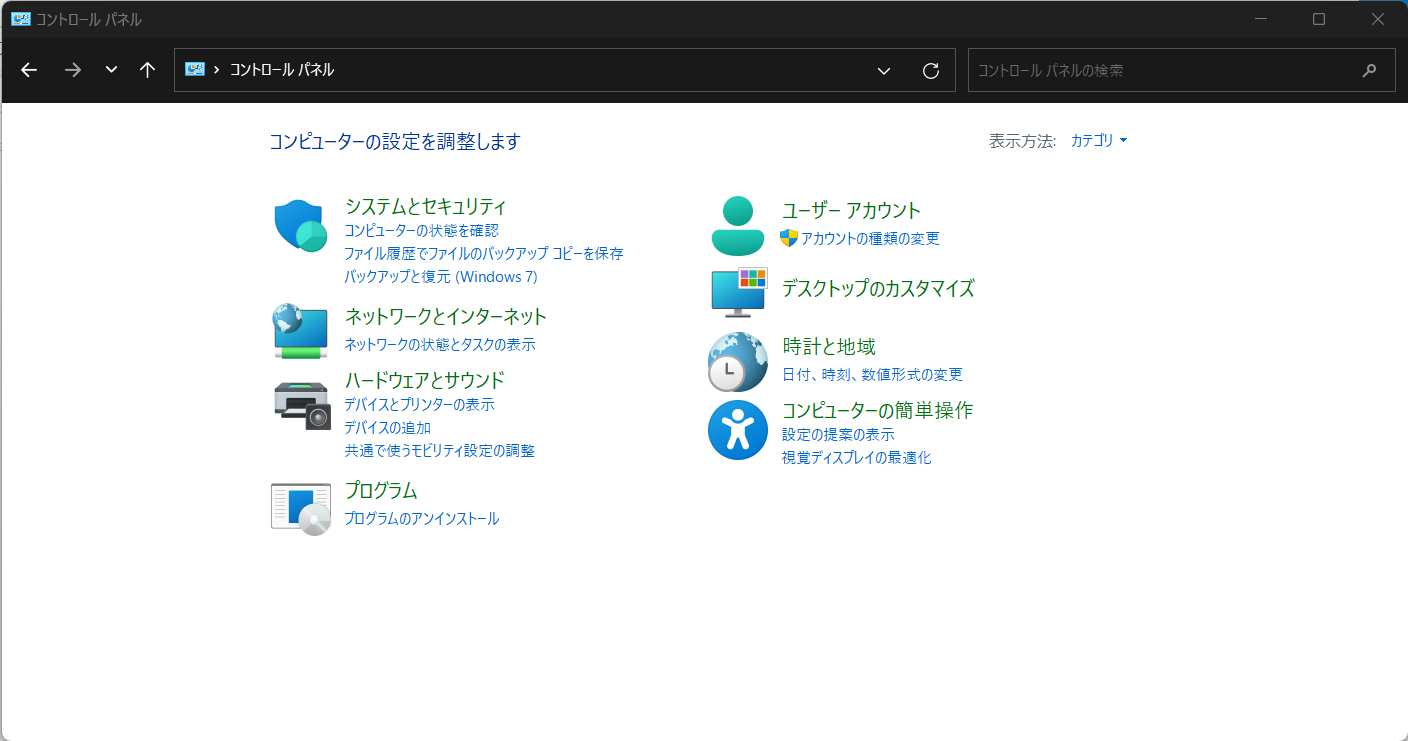
②[Windows Defender ファイアウォール]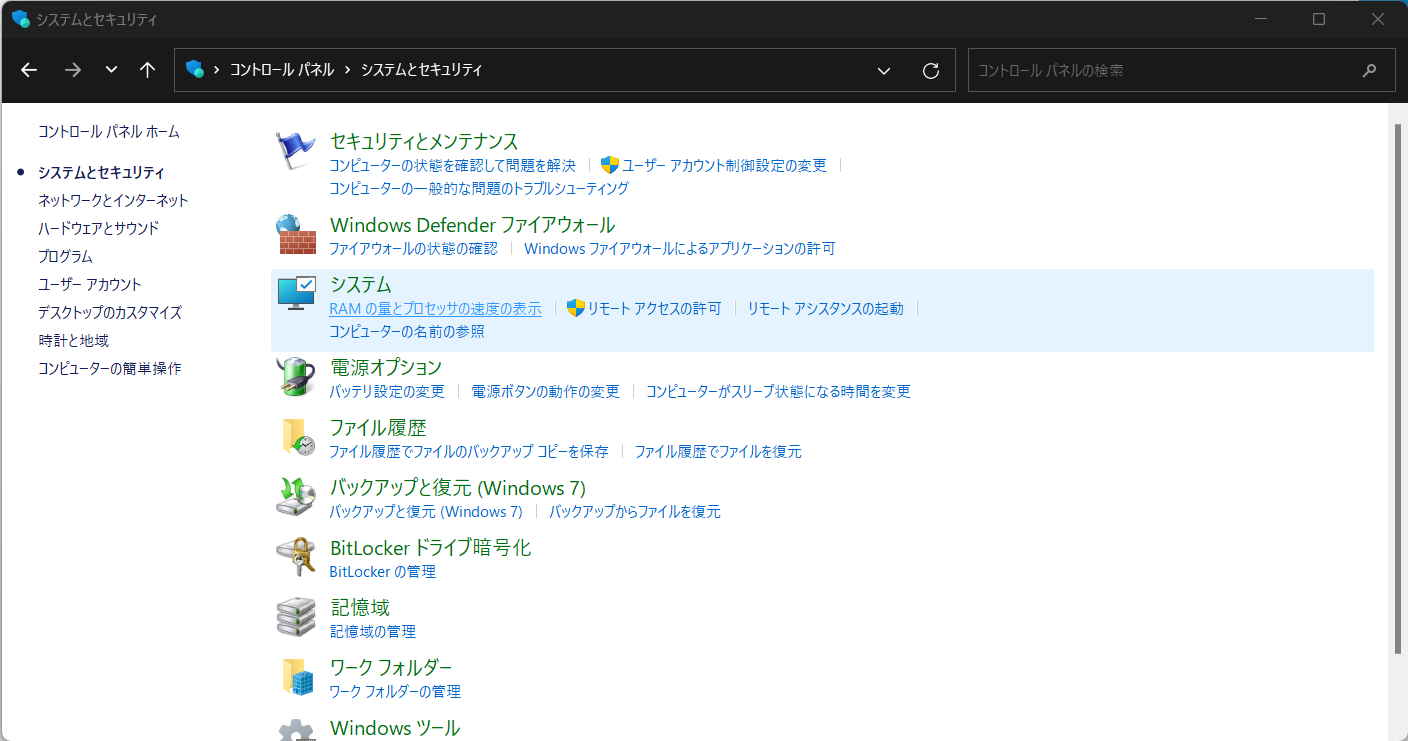
③[詳細設定] 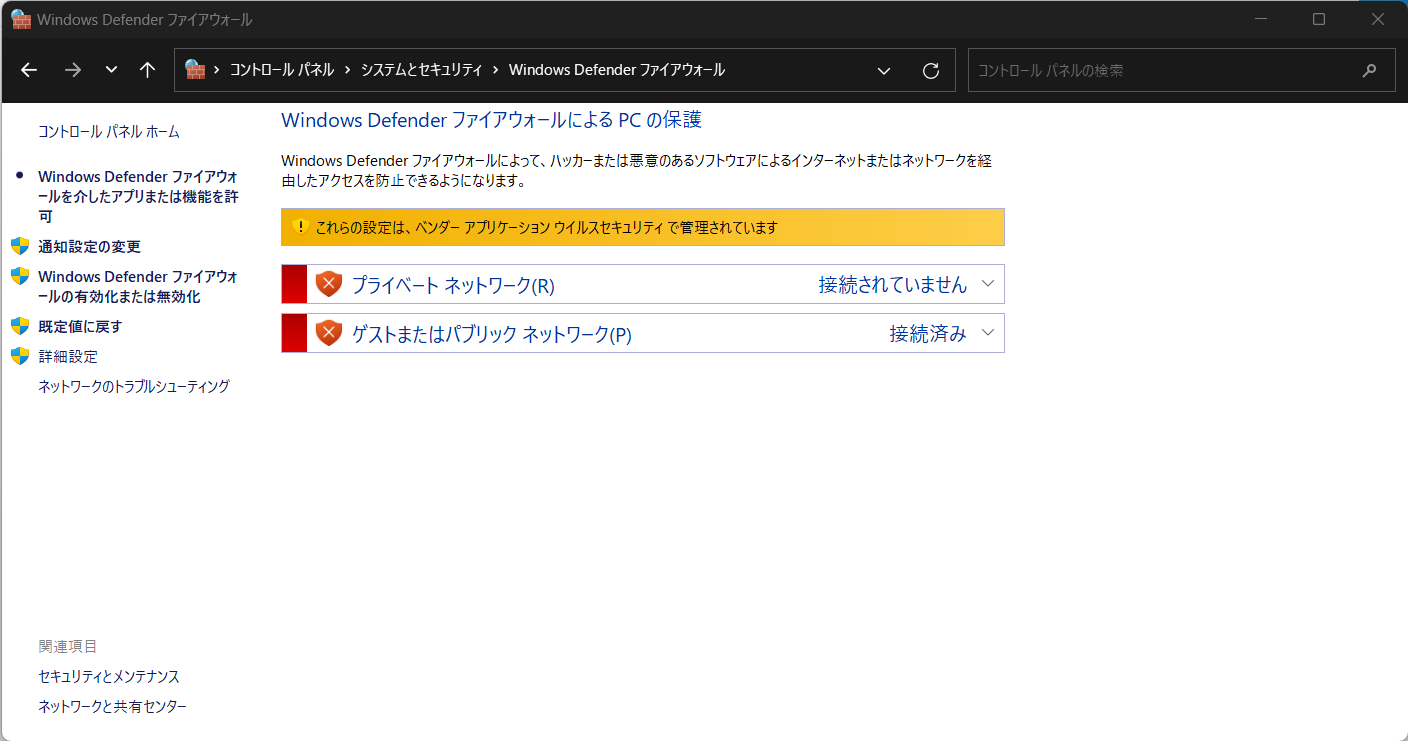
※管理者アカウント(mighty)のPWが必要になります。
不明の場合は教育担当者までお声掛けください※
PW入力後、正常遷移すると以下の画面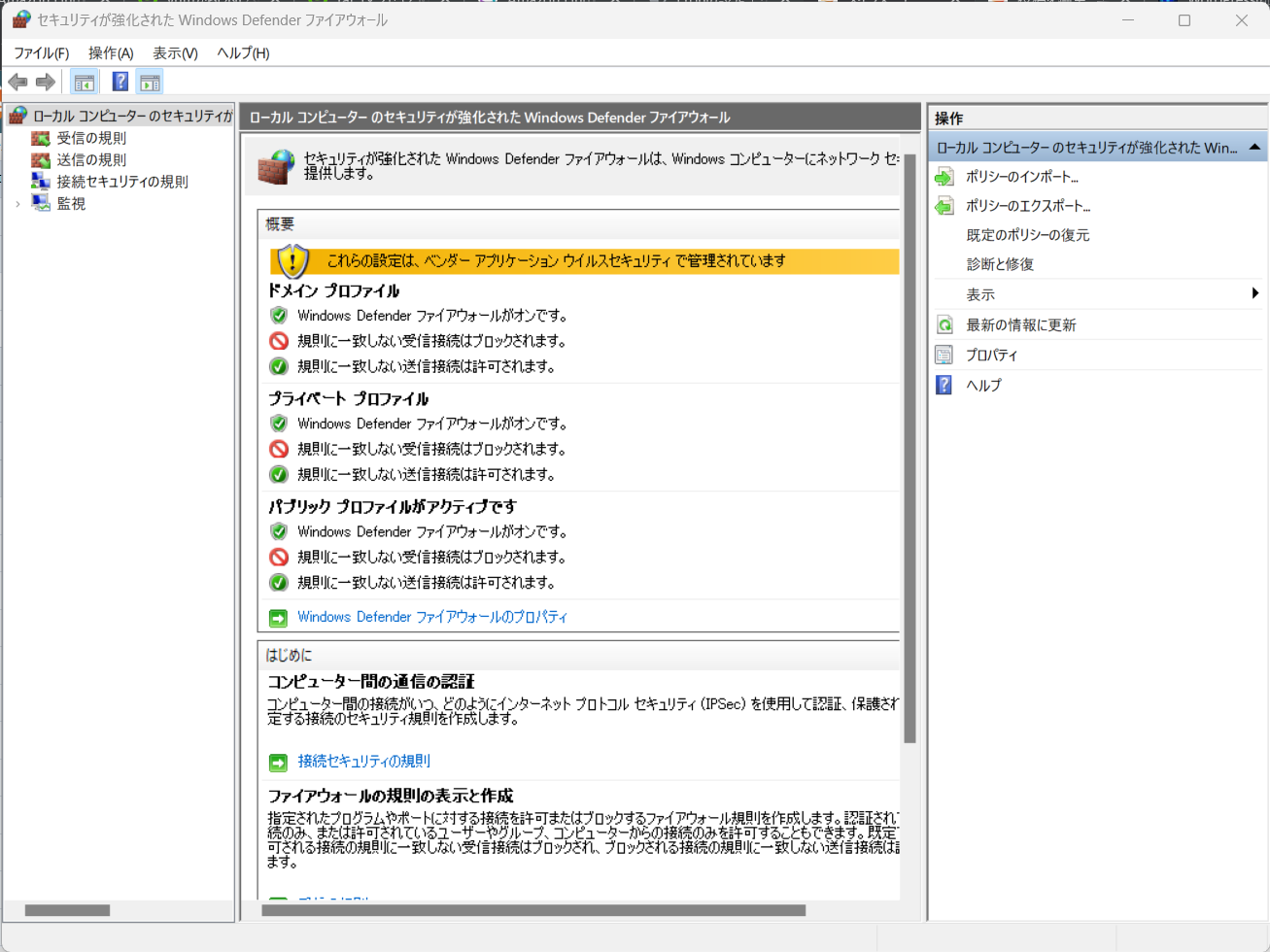
④[受信の規則]>[新しい規則]
※一覧に表示されているものは全く同じではない場合があるので、
そこまで気にしなくていいです※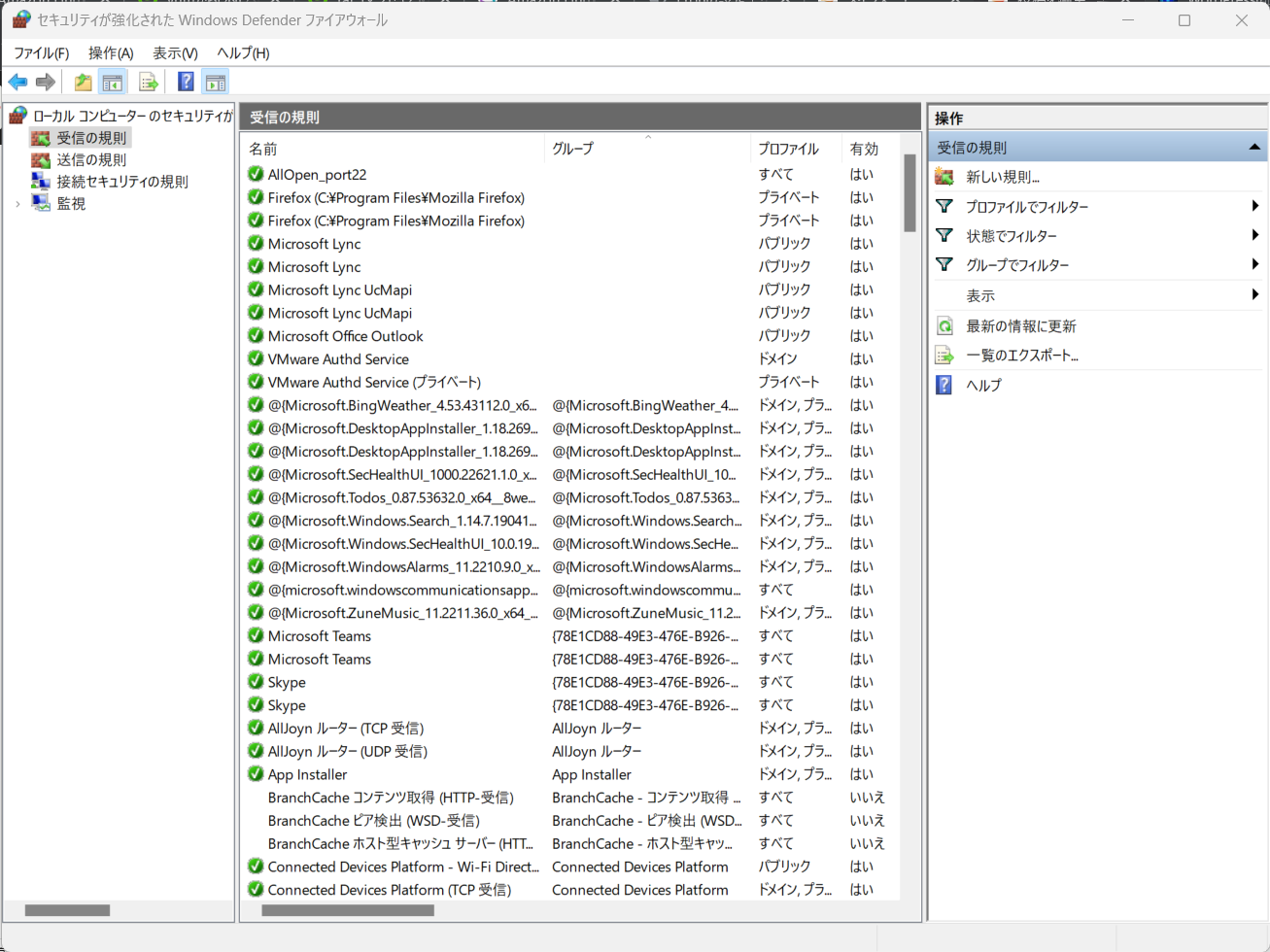
⑤選択すると、以下の画面がポップアップ
デフォルトでは種類が「プログラム」になっているので、【ポート】に変更し[次へ]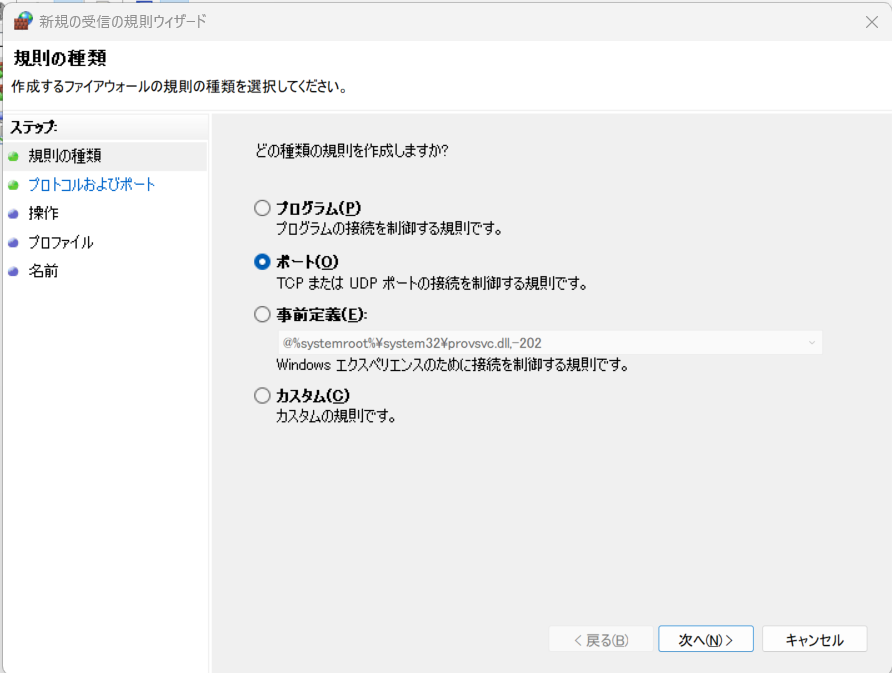
⑥プロトコルは【TCP】、ポートは【特定のローカルポート】を選択し、【22】を入力して[次へ]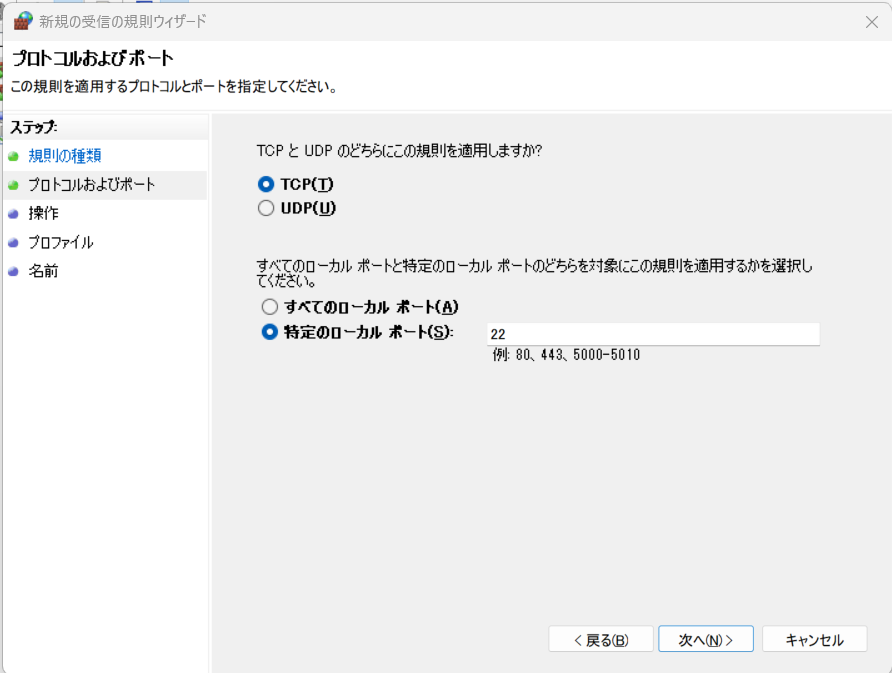
⑦今回は全開放するので【接続を許可する】とし、[次へ]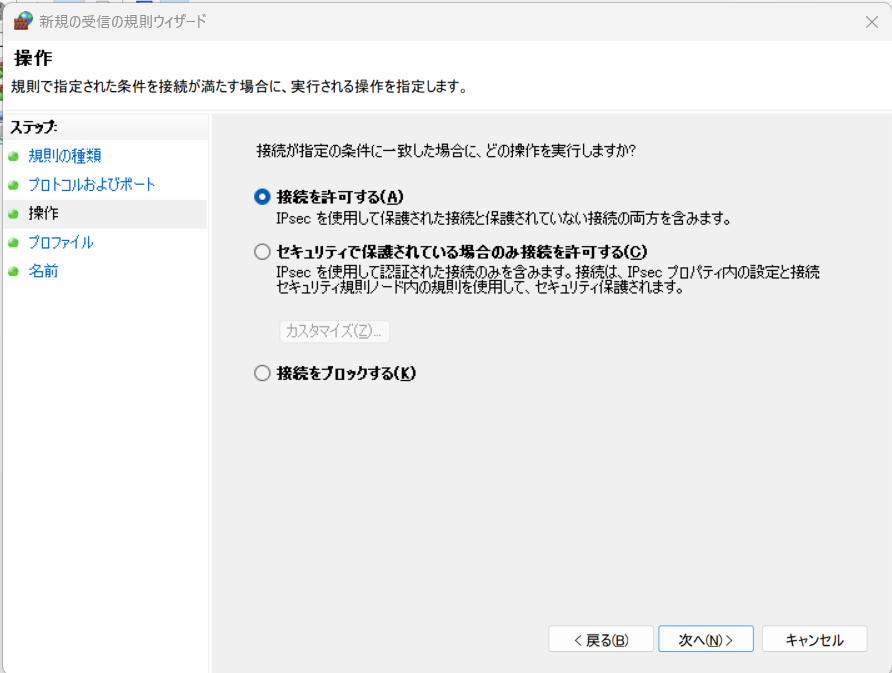
⑧同上。全開放のため【チェックボックスすべてにチェック】して[次へ]
⑨名前はなんでもいいですが、【パッと見てわかるもの】を意識すると今後のためにもなるでしょう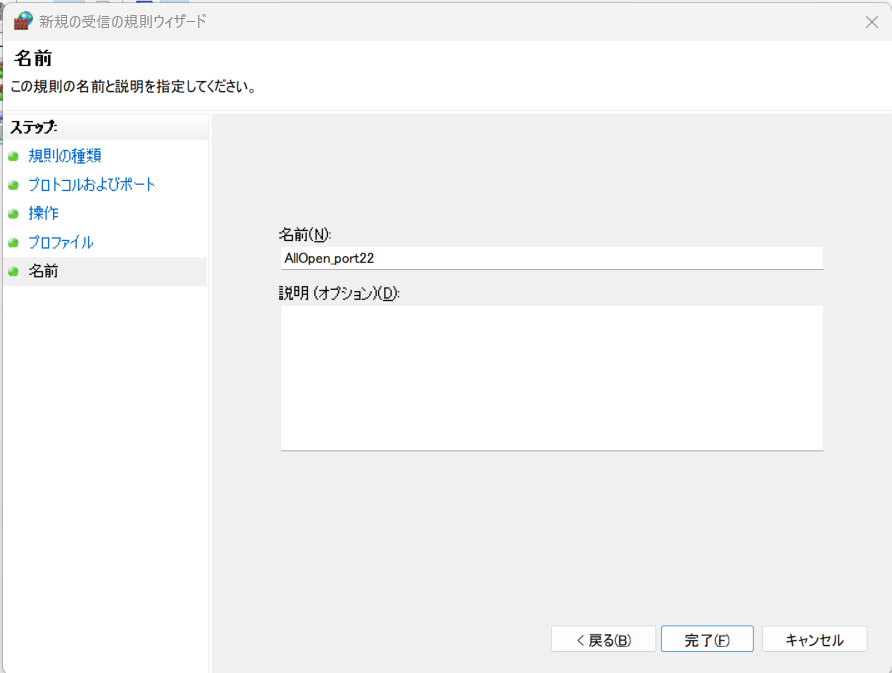
⑩[完了]し、一覧に追加した名前が増えていることを確認
「操作が分かりやすいように、画像の上に枠や矢印を重ねる」
これがグループ化でできるらしいんですが
(Boon☆ブログさん:https://boonboonblog.com/entries/entry-23372.html)
私はWordpressの操作がたいへん不得意なので、
どなたか記事化できる方がいらしたら、よろしくお願いします。
記事作成中に参考にしたサイト
「画像がぼやっぼやになるんだけど」という時:hakobu_blogさん
https://hakobublog.com/wordpress-image#outline__2_1
以上。
2023/07/31 江副
コメント